Kamis, 01 November 2018

Blokir Mobile Legends!! Pada Jam Kerja dengan MikroTik

Leave a Comment
Sungguh menyenangkan rasanya jika dalam bekerja di selingi dengan bermain game, bermain ketika waktu istirahat masih wajar, lalu bagaimana jika bermain game pada jam kerja? Atau kita sebagai guru, yang melarang murid-murid untuk tidak bermain game pada waktu jam sekolah. Kita sebagai administrator  jaringan kemudian mendapatkan perintah dari atasan untuk memblokir game-game tersebut pada jam tertentu. 
Atasan memberikan perintah untuk memblokir game-game setiap hari senin-jumat jam 08.00-17.00. Jadi ketika masih didalam jam kerja, hari senin-jumat jam 08.00-17.00 maka karyawan tidak bisa bermain game, tetapi ketika diluar jam tersebut karyawan boleh bermain game sesuka mereka. Nah  perintah dari atasan inilah yang nantinya kita jadikan rule pada firewall filter nanti. 
Pada percobaan kali ini, kami membuat firewall filter yang fungsinya untuk men-drop game yang saat ini memiliki banyak sekali pemain, yaitu game Mobile Legend. Apa saja yang dibutuhkan untuk memblokir game ini? Kita membutuhkan port game dan protocol game tersebut. Ada 2 cara untuk mendapatkan port game dan protocol game tersebut. 
Pertama, dengan melakukan Torch pada saat client menjalankan game tersebut. Sehingga akan didapat port dan protocol yang digunakan.

Kedua teman-teman bisa browsing di internet mengenai port-port game online, informasi yang disediakan biasanya lengkap, sudah di sediakan berbagai macam game online beserta port dan protocolnya. 
Setelah berhasil mendapatkan port dan protocol dari game tersebut kemudian kita buat rule di IP ->> Firewall ->>Filter 
Chain : Forward, karena paket berasal dari luar Router menuju keluar Router. Paket yang melewati Router. Penjelasan lebih dalam mengenai Chain pada firewall dapat  dilihat pada Artikel kami yang berjudul Penggunaan Custom Chain pada Firewall MikroTik
Protocol : Protocol game tersebut. Bisa TCP atau UDP. 
Dst. Port : Port Tujuan. 
In. Interface : Interface yang menuju ke client. 
Action : add dst to address list, fungsinya untuk mendapatkan ip server dari game tersebut. 
Address list : untuk memberi nama pada list IP. 

Dan berikut list IP server mobile legend yang sudah kita dapat, dapat di lihat pada menu IP->> Firewall ->> Address List.


Setelah berhasil mendapatkan list IP server dari Mobile legend, selanjutnya buat rule Firewall Filter untuk memblokir game-game setiap hari Senin-Jumat jam 08.00-17.00. 
Masih pada tab firewall filter, kemudian klik add


Chain : chainnya masih sama, Forward. Karena trafik hanya melewati Router. Dari luar Router menuju keluar Router.
Protocol : Protocol game tersebut. Bisa TCP atau UDP. 
In. Interface : Interface yang menuju ke client.


Dst. Address List : Pilih list IP pada Address List yang sudah kita buat sebelumnya. 
Time : Silahkan sesuaikan dengan kebutuhan. Pastikan bahwa time pada router sudah benar. 
Action : Drop. 
Dan berikut filter rule yang sudah kita buat

Hasil 
Jika dilakukan pengujian akses game dari sisi client, maka game tidak dapat di load. 


Untuk melakukan pemblokiran game-game yang sedang hits saat ini seperti PUBG Mobile, ROS, AOV, Free Fire dan lain-lain dapat dilakukan dengan cara yang sama. (dikutip dari mikrotik.co.id)
Read More

Selasa, 30 Oktober 2018

Membatasi koneksi internet agar tidak bisa dibagi lagi ke orang lain dengan 'Change TTL'

Leave a Comment
Dengan menggunakan MikroTik kita bisa membatasi koneksi dari client. Sebagai contoh ketika kita membutuhkan pengaturan jaringan dimana koneksi hanya bisa dilakukan dengan satu perangkat saja. Apabila kita ingin menyebarkan lagi koneksi yang didapat, maka hal tersebut tidak bisa dilakukan.
Mekanisme tersebut mungkin bisa kita gunakan untuk membatasi sharing koneksi wireless di public area atau layanan hotspot. Hal ini dimaksudkan supaya koneksi hanya bisa digunakan oleh perangkat yang terkoneksi langsung ke router, dan tidak bisa di sharing lagi oleh perangkat dari client (khusunya sharing koneksi menggunakan router).
Lalu, bagaimana konfigurasi di MikroTik untuk kebutuhan diatas?


Garis besar dari konfigurasinya adalah kita akan mengubah nilai TTL (Time To Live) dari packet download yang menuju ke client. Disini nanti kita akan merubahnya menjadi nilai '1'. Untuk di Mikrotik sendiri kita bisa melakukan konfigurasi tersebut pada menu firewall mangle.


Setelah ditambahkan konfigurasi diatas, ketika dilakukan test untuk perangkat yang terkoneksi langsung bisa akses ke internet. Sedangkan perangkat yang terhubung melalui sharing koneksi, tidak bisa akses ke internet.

                                             Test PING dari Smartphone

Test PING dari Wireless Router Client
Jika dilhat dari masing-masing test PING yang dilakukan di kedua perangkat diatas terlihat untuk nilai TTL menjadi '1'. Sedangkan test PING yang dilakukan di perangkat yang terhubung ke Wireless Router Client maka otomatis akan 'Request Timeout'. Hal ini disebabkan paket yang menuju ke perangkat tersebut di-Drop karena nilai TTL pada packet header '0 (Nol)'.
Apabila dilakukan test PING dari AP Router dengan tujuan perangkat yang terhubung ke wireless router client akan tampil error dengan status 'TTL Exceeded'. 


Catatan:
Secara konsep setiap packet data yang melewati jaringan dari 'source address' ke 'destination address' akan ditambahkan informasi nilai TTL. Nilai TTL ini akan dikurangi satu persatu setiap melewati gateway (Layer3 device/Router). [artikel dikutip dari mikrotik.co.id]
Read More

Sabtu, 27 Oktober 2018

Remot IP Publik Indihome dengan NOIP.com

Leave a Comment
Dalam implementasi pengelolaan sebuah jaringan, terkadang kita membutuhkan akses ke sebuah host atau Router dalam jaringan tersebut. Sebagai contoh misalnya pada Router diaktifkan service VPN Server yang diaktifkan agar Client dari public (internet) bisa dial ke Router tersebut. 
Cara paling mudah agar sebuah perangkat bisa diakses dari internet adalah dengan memasang alamat IP Public pada alat tersebut. Kendalanya adalah pada kondisi tertentu IP Public yang terpasang bukan alamat IP static, namun bisa jadi merupakan alamat IP Public Dynamic yang bisa berubah sewaktu-waktu.
Pada kondisi tersebut sangat tidak efektif jika pada sisi VPN Client menunjuk alamat IP Server saat melakukan dial. Sebab jika alamat IP pada sisi server berubah, tentu link VPN akan down. Sebagai alternatif, kita bisa mendaftarkan alamat IP Public kita untuk bisa diubah menjadi nama domain, sehingga dari sisi Client bisa menunjuk nama domain tersebut saat melakukan dial VPN. Tidak hanya VPN, namun misal remote Winbox dan yang lain bisa juga menggunakan nama domain tersebut. 
Remote RouterBoard Mikrotik yang memiliki IP Public Dynamic saat ini sudah tidak menjadi masalah sebab mulai Router OS versi 6.14 sudah tersedia fitur yang bernama IP Cloud. Dengan fitur ini, kita bisa mendapatkan nama domain untuk ip public kita, sehingga Mikrotik bisa diakses menggunakan alamat nama domain tersebut. Ketika IP Public berubah maka router akan melakukan update ke Mikrotik.com sehingga router tetap bisa diakses dengan nama domain yang sama. 
IP Cloud ini bisa didapatkan secara gratis, hanya perlu mengaktifkan fungsinya saja dalam pengaturan RouterBoard. Format nama domain yang akan didapatkan adalah [SNRouterBoard].sn.mynetname.net. Cukup panjang memang dan mungkin tidak mudah diingat. Mengenai IP Cloud dapat Anda baca lebih dalam lagi pada artikel kami yang berjudul Solusi Dynamic IP Public dengan IP Cloud.
Selain IP Cloud yang disediakan mikrotik, kita juga bisa menggunakan layanan pihak ketiga, misalnya seperti www.noip.com . Konfigurasi menggunakan layanan pihak ketiga memang tidak semudah ketika menggunakan IP Cloud. Kita harus melakukan pendaftaran akun dan membuat script update agar ketika alamat IP Public berubah, Router dapat meng-update ke server penyedia. 
Langkah awal untuk menggunakan layanan noip.com adalah melakukan pendaftaran akun. Pada langkah ini selain menentukan username akun. Setelah pendaftaran akun kita bisa menentukan nama hostname pilihan kita serta menginputkan alamat IP Public router kita yang aktif saat ini. Noip.com menyediakan banyak domain yang bisa kita pilih. 

Jika langkah ini sudah selesai maka Router Mikrotik sudah bisa kita akses menggunakan alamat hostname tersebut. Misal ketika remote menggunakan winbox, pada kolom "Connect To" bisa kita isikan nama hostname tersebut.


Karena menggunakan layanan pihak ketiga yang tidak memiliki fitur update otomatis ketika IP Router berubah, maka pada Router harus ditambahkan mekanisme untuk menginformasikan alamat ip yang aktif ke server noip.com . Untuk kebutuhan ini kita harus menambahkan sebuah script seperti berikut : 


Script update Dynamic DNS untuk NOIP.com 
 # No-IP automatic Dynamic DNS update 

#--------------- Change Values in this section to match your setup ------------------ 

# No-IP User account info 
:local noipuser "testmikrotik
:local noippass "testes123

# Set the hostname or label of network to be updated. 
# Hostnames with spaces are unsupported. Replace the value in the quotations below with your host names. 
# To specify multiple hosts, separate them with commas. 
:local noiphost "testmikrotik.ddns.net

# Change to the name of interface that gets the dynamic IP address 
:local inetinterface "ether 1

#------------------------------------------------------------------------------------ 
# No more changes need 

:global previousIP 

:if ([/interface get $inetinterface value-name=running]) do={ 
# Get the current IP on the interface 
   :local currentIP [/ip address get [find interface="$inetinterface" disabled=no] address] 

# Strip the net mask off the IP address 
   :for i from=( [:len $currentIP] - 1) to=0 do={ 
       :if ( [:pick $currentIP $i] = "/") do={ 
           :set currentIP [:pick $currentIP 0 $i] 
       } 
   } 

   :if ($currentIP != $previousIP) do={ 
       :log info "No-IP: Current IP $currentIP is not equal to previous IP, update needed" 
       :set previousIP $currentIP 

# The update URL. Note the "3F" is hex for question mark (?). Required since ? is a special character in commands.
       :local url "http://dynupdate.no-ip.com/nic/update3Fmyip=$currentIP" 
       :local noiphostarray 
       :set noiphostarray [:toarray $noiphost] 
       :foreach host in=$noiphostarray do={ 
           :log info "No-IP: Sending update for $host" 
           /tool fetch url=($url . "&hostname=$host") user=$noipuser password=$noippass mode=http dst-path=("no-ip_ddns_update-" . $host . ".txt") 
           :log info "No-IP: Host $host updated on No-IP with IP $currentIP" 
       } 
   }  else={ 
       :log info "No-IP: Previous IP $previousIP is equal to current IP, no update needed" 
   } 
} else={ 
   :log info "No-IP: $inetinterface is not currently running, so therefore will not update." 


Ada beberapa parameter yang harus Anda perhatikan, yaitu: 
  1. :local noipuser "testmikrotik" (Username untuk login di NOIP.com).
  2. :local noippass "testes123" (Password yang digunakan untuk login di NOIP.com).
  3. :local noiphost "testmikrotik.ddns.net" (Hostname yang dibuat pada NOIP.com).
  4. :local inetinterface "ether 1" (Interface Router yang mengarah ke internet).
Script tersebut bisa dijalankan dengan interval waktu tertentu dengan menggunakan scheduler. Misal Router kita set agar melakukan update setiap 15 menit. Tentu interval ini bisa dicustom sesuai kebutuhan.


Script update ini sangat dibutuhkan agar saat IP Public yang terpasang di Router berubah kita tetap bisa melakukan remote mikrotik menggunakan Domain dari NOIP.com . Layanan noip.com sebenarnya merupakan layanan berbayar namun kita diberikan waktu trial selama 30 hari. Untuk berlangganan Domain dari NOIP.com selama 1 tahun dikenakan biaya sebesar $24.95 up to 25 hostname pada saat artikel ini dibuat. 
Read More

Senin, 30 Januari 2017

Membuat Android Murah Secanggih Samsung Galaxy S7

Leave a Comment
Pesona Samsung Galaxy S7 yang hadir dengan desain elegandan dibekali banyak fitur terbaru sukses menjadi nilai jual yang tak terbantahkan. Sayangnya, dengan harga yang mahal, membuat smartphone terbaru dari Samsung ini menjadi berat untuk dimiliki.
Kamu ingin merasakan kecanggihan teknologi baru Samsung Galaxy S7, tapi belum punya uang untuk membelinya? Jaka ada nih cara untuk membuat Android murah jadi secanggih Samsung Galaxy S7.

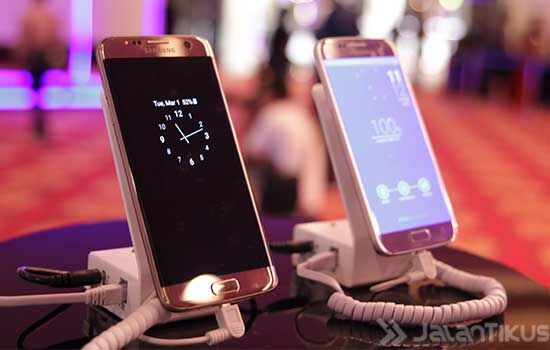
Canggihnya Layar Always On Samsung Galaxy S7

ekosistem-samsung-galaxy-s7-2
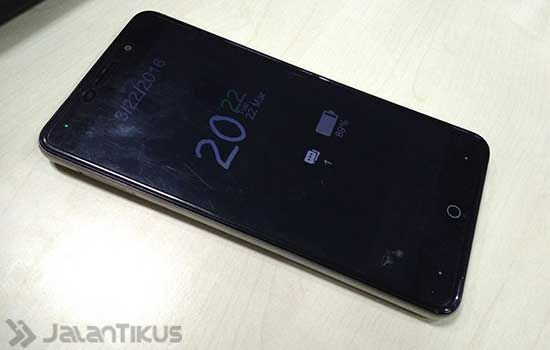
Selain pesona desain metal dan layar lengkungnya, Samsung Galaxy S7 juga dibekali teknologi kamera terbaru, fitur anti air, sensor sidik jari, serta layar Always On. Salah satu yang menarik adalah layar Always On. Dengan fitur ini, kamu tidak perlu repot-repot menekan tombol Power untuk menyalakan layar saat akan memeriksa jam atau adanya pemberitahuan baru. Dampaknya, selain akan menghemat baterai, kamu juga jadi tidak perlu khawatir kepergok memegang ponsel ketika lagi meeting.

Mencoba Layar Always On di Semua Android

Kamu ingin mencoba gimana serunya menggunakan teknologi layar Always On Samsung Galaxy S7? Daripada harus membeli Samsung Galaxy S7 yang dibanderol dengan harga mahal, mending kamu pake aplikasi Always On Display.

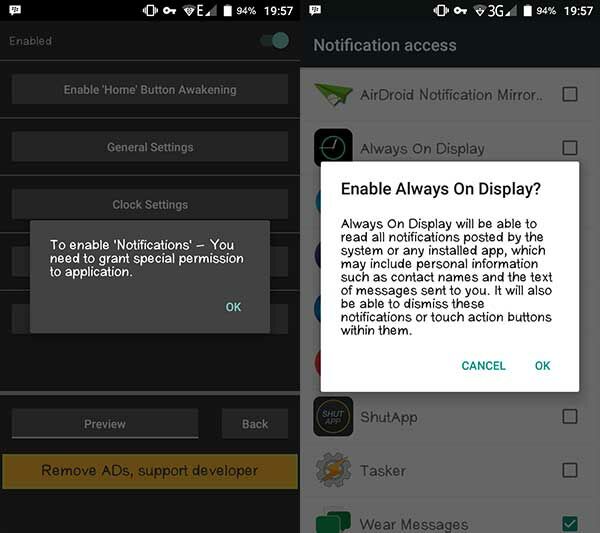
  • Setelah APK Always On Display sukses terinstal di Android milikmu, silakan buka aplikasinya. Lalu berikan akses ke Notifikasi agar nantinya semua pemberitahuan bisa ditampilkan di tampilan Always On Android kamu.
always-on-display-2
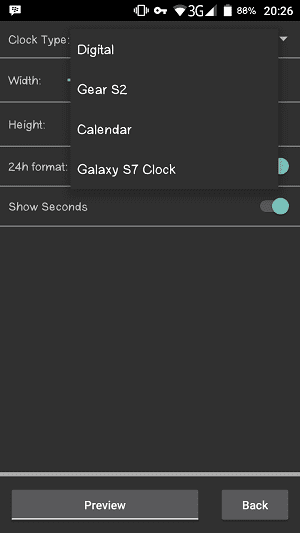
  • Langkah selanjutnya, kamu bisa mengatur jenis tampilan layar Always On yang kamu kehendaki. Kamu juga bisa mengatur model tampilan penanggalannya.
always-on-display (2)
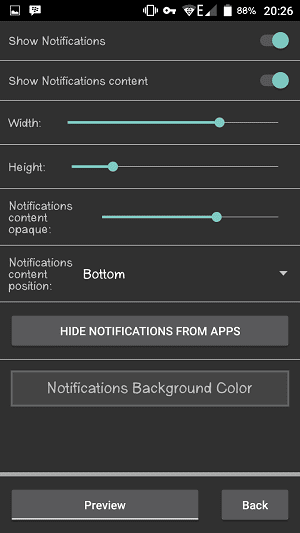
  • Tak lupa, kamu pun bisa mengatur tampilan notifikasi yang ditampilkan juga. Jika sudah selesai, kamu bisa melihatnya terlebih dahulu dengan menekan tombol Preview.
always-on-display (3)
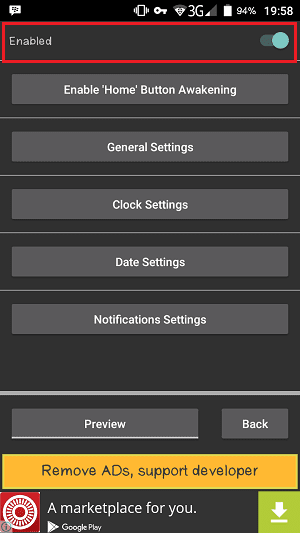
  • Jangan lupa untuk mengaktifkan tombol Enable di sisi atas aplikasi ini. Kamu bisa membuatnya Disable jika ingin menonaktifkan fitur Always On dari Android kamu.
always-on-display (1)
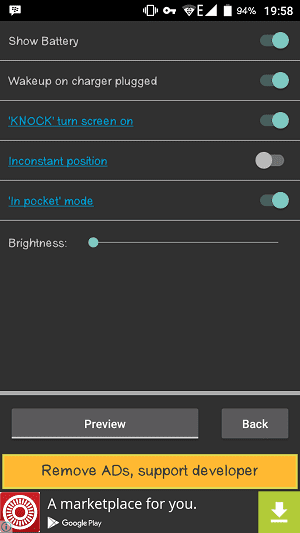
  • Tidak lupa, kamu bisa menyalakan layarnya hanya dengan ketukan dengan mengaktifkan fitur Knock. Canggih, kan?
always-on-display (4)
always-on-display-3
Selesai deh. Mudah banget kan cara membuat Android kamu jadi secanggih Samsung Galaxy S7 ini? Tanpa harus mahal-mahal membeli Samsung Galaxy S7, kamu juga bisa merasakan kecanggihan dari layar Always On Samsung Galaxy S7.
Selamat mencoba!

Source : jalantikus.com
Read More

Jumat, 15 April 2011

Upgrade Processor Laptop/Notebook

35 comments
Setelah sekian lama gak nulis di blog ini. Akhirnya kepengen juga nulis. Ya sekedar share aja, sebuah pengalaman yang mungkin bermanfaat buat pembaca sekalian :D

Selama ini banyak yang beranggapan kalau Laptop atau Notebook tidak bisa di Upgrade. Anggapan itu tidaklah sepenuhnya benar. Dengan sedikit usaha dan ketekunan mencari berbagai informasi yang diperlukan, Memory, HDD, Processor bahkan VGA(untuk laptop Acer tertentu) bisa di upgrade. Untuk upgrade memory serta HDD caranya cukup mudah dan sudah banyak yang mencoba melakukanya.

Yang ingin saya share disini adalah upgrade Processor di Laptop atau Notebook.
Ada beberapa hal yang harus diketahui sebelum anda melakukan upgrade:

1. SOCKET
Syarat Fisikal : intinya, processor yang anda inginkan minimal harus fit pada socket motherboard yang anda miliki sekarang. Cara paling mudah yaitu dengan melihat processor yang anda miliki sekarang. Anda bisa melihat spesifikasi processor anda (intel) di http://ark.intel.com/ pilih MOBILE PRODUCT submenu PROCESSOR. Socket processor baru anda anda harus sesuai dengan processor anda yang lama.

VERY IMPORTANT NOTE : HANYA JENIS SOCKET "PGA" yang bisa diupgrade!
Apabila anda memiliki socket BGA... sebaiknya membeli laptop baru...

PGA artinya processor yang anda miliki sekarang memiliki PIN PIN sebagai kaki connectornya pada socketnya...

BGA artinya memiliki BALLS dan biasanya ter solder paten pada socketnya...


**Kebanyakan Laptop atau Notebook sekarang memiliki socket PGA sehingga memungkinkan untuk di upgrade LoL

2. CHIPSET
Anda juga harus tau chipset apa yang anda gunakan pada motherboard anda, untuk melihatnya bisa juga dengan menggunakan software CPUID CPU-Z

PENTING:
Apabila anda sudah mengetahui dengan jelas and akurat chipset apa yang ada miliki sekarang, anda dengan mudah bisa mengetahui cpu apa saja yang compatible dengan laptop anda > dengan cara membuka website intel dan pada kotak search, (atau dengan bantuan google) inputkan nama chipset yang anda miliki, kemudian akan muncul spefikasi chipset anda, lalu pada kolom dikiri akan muncul "compatible products"...
check dulu apa cpu lama anda ada dilist untuk memastikan tentang chipset yang anda miliki, apabila ada, anda bisa melihat dalam listnya, cpu apa saja yang bisa anda gunakan untuk laptop anda!

3.FSB
Cek FSB processor anda dan cocokan dengan FSB support pada chipset anda (bisa di lihat di spesifikasi website intel)

4. BIOS
Syarat ini yang paling susah diketahui, anda harus meresearch di internet BIOS apa yang anda perlukan dalam mengupgrade cpu anda. Tapi jika ternyata Processor anda dikenali oleh BIOS maka tidak perlu dilakukan update BIOS.

PENTING:
Pada dasarnya apabila anda mengupgrade dari Core2Duo menjadi Core2Duo, anda tidak memerlukan update bios...
yang menjadi masalah biasanya apabila anda mengganti type cpu anda seperti contohnya dari Pentium Celeron M menjadi > Core2Duo

Berikut ini list Socket Processor:

Socket M
Socket M supports Core Solo, Core Duo, some Core 2 Duo, Pentium Dual-Core and associated Celerons based on Yonah and Merom cores. These chips were produced from 2006 to the present.

Core Solo

Yonah

Core Solo T1350 1866 2048 533

Core Solo T1200 1500 2048 667
Core Solo T1300 1660 2048 667
Core Solo T1400 1833 2048 667
Core Solo T1500 2000 2048 667
Core Solo T1600 2166 2048 667

Chipsets

940GML 533
943GML 533

945GMS 533/667
945GM 533/667
945PM 533/667

Core Duo

Yonah

Core Duo T2050 1600 2048 533
Core Duo T2250 1733 2048 533
Core Duo T2350 1866 2048 533
Core Duo T2450 2000 2048 533

Core Duo T2300 1666 2048 667
Core Duo T2400 1833 2048 667
Core Duo T2500 2000 2048 667
Core Duo T2600 2166 2048 667
Core Duo T2700 2300 2048 667

Chipsets

943GML 533

945GM 533/667
945PM 533/667

Core 2 Duo

Merom-2M

Core 2 Duo T5300 1733 2048 533

Core 2 Duo T5500 1667 2048 667
Core 2 Duo T5600 1833 2048 667

Merom

Core 2 Duo T5200 1600 2048 533

Core 2 Duo T5500 1667 2048 667
Core 2 Duo T5600 1833 2048 667
Core 2 Duo T7200 2000 4096 667
Core 2 Duo T7400 2166 4096 667
Core 2 Duo T7600 2333 4096 667

Chipsets

943GML 533

945GM 533/667
945PM 533/667

Pentium Dual-Core

Yonah

Pentium Dual-Core T2060 1600 1024 533
Pentium Dual-Core T2080 1733 1024 533
Pentium Dual-Core T2130 1866 1024 533

Chipsets

943GML 533

945GM 533/667
945PM 533/667

Celeron M

Yonah-512

Celeron 215 1333 512 533

Yonah-1024

Celeron M 410 1466 1024 533
Celeron M 420 1600 1024 533
Celeron M 430 1733 1024 533
Celeron M 440 1866 1024 533
Celeron M 450 2000 1024 533

Merom-L

Celeron M 520 1600 1024 533
Celeron M 530 1733 1024 533

Chipsets

940GML 533
943GML 533

945GMS 533/667
945GM 533/667
945PM 533/667

Socket P
Socket P supports some Core 2 Duo, Pentium Dual-Core and associated Celerons based on Merom and Penryn cores. These chips were produced from 2007 to the present.

Core 2 Duo

Merom-2M

Core 2 Duo T5250 1500 2048 667
Core 2 Duo T5450 1667 2048 667
Core 2 Duo T5550 1833 2048 667
Core 2 Duo T5750 2000 2048 667
Core 2 Duo T5850 2133 2048 667

Core 2 Duo T5270 1400 2048 800
Core 2 Duo T5470 1600 2048 800
Core 2 Duo T5800 2000 2048 800
Core 2 Duo T5870 2000 2048 800
Core 2 Duo T5900 2200 2048 800
Core 2 Duo T7100 1800 2048 800
Core 2 Duo T7250 2000 2048 800

Merom

Core 2 Duo T7300 2000 4096 800
Core 2 Duo T7500 2200 4096 800
Core 2 Duo T7700 2400 4096 800
Core 2 Duo T7800 2600 4096 800

Penryn-2M

Core 2 Duo T6400 2000 2048 800 35
Core 2 Duo T6500 2100 2048 800 35
Core 2 Duo T6570 2100 2048 800 35
Core 2 Duo T6600 2200 2048 800 35
Core 2 Duo T6670 2200 2048 800 35

Penryn-3M

Core 2 Duo T8100 2100 3072 800
Core 2 Duo T8300 2400 3072 800

Core 2 Duo P7350 2000 3072 1066 25
Core 2 Duo P7370 2000 3072 1066 25
Core 2 Duo P7450 2133 3072 1066 25
Core 2 Duo P7550 2233 3072 1066 25
Core 2 Duo P8400 2233 3072 1066 25
Core 2 Duo P8600 2400 3072 1066 25
Core 2 Duo P8700 2533 3072 1066 25
Core 2 Duo P8800 2666 2072 1066 25

Penryn

Core 2 Duo T9300 2500 6144 800 35
Core 2 Duo T9500 2600 6144 800 35

Core 2 Duo P9500 2533 6144 1066 25
Core 2 Duo P9600 2667 6144 1066 25
Core 2 Duo P9700 2800 6144 1066 28

Core 2 Duo T9300 2500 6144 1066 35
Core 2 Duo T9400 2533 6144 1066 35
Core 2 Duo T9550 2667 6144 1066 35
Core 2 Duo T9600 2800 6144 1066 35
Core 2 Duo T9800 2933 6144 1066 35
Core 2 Duo T9900 3066 6144 1066 35

Chipsets

GM965 533/667/800
PM965 533/667/800

GM45 533/667/800/1066
PM45 533/667/800/1066

Core 2 Quad

Penryn QC

Core 2 Quad Q9100 2266 2/6144 1066 45
Core 2 Quad Q9200 2400 2/6144 1066 45

Penryn QC-6M

Core 2 Quad Q9000 2000 2/3072 1066 45

Core 2 Extreme

Merom XE

Core 2 Extreme X7800 2600 4096 800
Core 2 Extreme X7900 2800 4096 800

Penryn XE

Core 2 Extreme X9000 2800 6144 800

Core 2 Extreme X9100 3066 6144 1066

Penryn QC XE

Core 2 Extreme QX9300 2533 2/6144 1066

Chipsets

GM965 533/667/800
PM965 533/667/800

GM45 533/667/800/1066
PM45 533/667/800/1066

Pentium Dual-Core

Merom-2M

Pentium Dual-Core T2310 1466 1024 533
Pentium Dual-Core T2330 1600 1024 533
Pentium Dual-Core T2370 1733 1024 533
Pentium Dual-Core T2390 1866 1024 533
Pentium Dual-Core T2410 2000 1024 533

Pentium Dual-Core T3200 2000 1024 667
Pentium Dual-Core T3400 2166 1024 667

Penryn-1M

Pentium Dual-Core T4200 2000 1024 800

Chipsets

GL960 533

GM965 533/667/800
PM965 533/667/800

GM45 533/667/800/1066
PM45 533/667/800/1066

Celeron M

Merom-L

Celeron M 520 1600 1024 533
Celeron M 530 1733 1024 533
Celeron M 540 1866 1024 533
Celeron M 550 2000 1024 533
Celeron M 560 2133 1024 533
Celeron M 570 2266 1024 533

Celeron 575 2000 1024 667
Celeron 585 2167 1024 667

Merom-2M

Celeron Dual-Core T1400 1733 512 533
Celeron Dual-Core T1500 1866 512 533

Celeron Dual-Core T1600 1666 1024 667
Celeron Dual-Core T1700 1833 1024 667

Penryn-3M

Celeron Dual-Core T3000 1800 1024 800
Celeron Dual-Core T3100 1900 1024 800

Chipsets

GL960 533

GM965 533/667/800
PM965 533/667/800

GM45 533/667/800/1066
PM45 533/667/800/1066

Sekedar contoh:
Laptop saya Axioo dengan Processor:
Intel® Celeron® Processor 575 (1M Cache, 2.00 GHz, 667 MHz FSB)

Chipset:
SiSM672

Sekarang saya upgrade ke 

Intel® Pentium® Processor T3400
(1M Cache, 2.16 GHz, 667 MHz FSB) Socket P

sebelum:

 sesudah:

Sekian dulu share saya jika ada pertanyaan silahkan dikoment saja :D 

sumber http://www.kaskus.us/showthread.php?t=2416810&page=295

Read More

Senin, 24 Mei 2010

Membangun Website Sederhana dengan PHP dan MySQL

Leave a Comment
Part 2 Menyapa dunia...

Setelah kemarin kita install Appserv sekarang saatnya kita coba jalanin. Caranya cukup dengan buka browser kesayangan anda kemudian ketikkan localhost. Jika appserv sudah berjalan dengan baik maka akan muncul tampilan kira-kira ya seperti ini:

Sekarang kita sudah bisa bikin database MySQL menggunakan phpMyAdmin (Untuk yang ini belajar sendiri ya..... cari di blog tetangga juga banyak kx).

Kita langsung aja mulai menyapa dunia dengan php. Pertama kita cari dulu Appserv yang uda kita install pada direktori C: AppServ kemudian cari folder tang bernama www. Bikin deh folder disitu di dalam www ya... sebenere gk bikin folder juga gk pa2. tapi kl gk mw ribet ya bikin folder aja.

Setelah bikin folder kita siap-siap buka text editor kesayangan kita masing-masing kemudian ketik ini sebagai percobaan menyapa dunia:
  sudah ketik kan ya kemudian jangan lupa di simpan pada folder yang udah kita buat di www tadi dengan nama index.php kalo udah coba di buka lewat browser caranya ketik localhost/namafolder  sudah bisa di buka? kini kita bisa menyapa dunia dengan PHP.

Udah dulu ah.... besok lagi ya....
Read More

Senin, 17 Mei 2010

Membangun Website Sederhana dengan PHP dan MySQL

Leave a Comment
Part 1 Pembukaan!

Sodara-sodara sebangsa dan setanah air, sudah saatnya kita berperang melawan penjajahan di muka bumi ini karena sebenarnya kemerdekaan adalah hak segala bangsa dan oleh sebab itu maka penjajahan di atas dunia haris dihapukan karena tidak sesuai dengan pri kemanusiaan dan pri keadilan (loh aq iki nulis opo seh rek?? jare Membangun Website Sederhana dengan PHP dan MySQL???). Sabar kawan karena ini tentang edukasi yang tak kau dapat di sekolah ataupun skripsi (lah kx malah nyanyi lagune bondan). Hahahahaaaa santai kawan biar gag stress. Oke-oke kita mulai sekarang!

Sebelum berangkat berperang kita siapkan dulu senjata-senjata kita yang lengkap dan cukup canggih.... Kita daftar dulu senjata-senjata apa aja yang mau kita pake:
1. Webserver Apache, database MySQL, trus PHP. Karena uda canggih dirakit jadi satu menjadi senjata ampuh yang dinamakan Appserv lumayan daripada lu manyun sekali install 3 pulau terlampaui,hehehehee.(Pake senjata lain juga boleh kyo xampp, PHP Triad dll dsbgne seterah kalian deh pokonya... yang penting ngrti cara makenya)
2. Text Editor apa aja misal kaya Notepad, Notepadxx(eh... maksudku Notepad++ rek,hehehhehe)
3. Trus biasanya pake juga yang namanya Dreamweaver rek lumayan gampang buat desain-desain tampilane, trus bisa juga difungsikan jadi text editor.
4. Senjata yang ke-4 ini gag boleh ketinggalan juga yaitu adalah tutorial-tutorial yang mendukung, buku-buku yang hargane mahal-mahal dan yang paling pinter ngasih jawaban kalo kita binggung yaitu yang terhormat paman google.
5. Siapkan secangkir kopi/susu, kopi+susu, teh, teh+susu, banyu putih alias air putih dan juga cemilan, cepuluh, cebelas, lanjutin dewe ws.... kali mw.... :D

Senjata sudah siap....
Kita install dulu tuh yang namanya... Appserv.... caranya?? Dijelasno ta gak enake?? Yo ws jelasne ae...
  1. Siapkan Appserv yang akan di install(download boleh, ngopy temen juga boleh, ngopy di Lab juga tersedia,heheheee)
  2. Double click appserv-win32-2.6.0.exe, (anggap aj pake versi yang itu versi terbaru yo tambah sip!) kemudian click Next
  3. Click I Agree,
  4. Click Next
  5. Biarkan semua centangnya, kemudian click Next,
  6. Server Name dan Email Address harus terisi untuk informasi server, jadi isi Server Name dengan nama server web kamu (biasanya aku tak isi localhost) dan Email Address dengan alamat email kamu ! Kemudian click Next,
  7. Masukkan root password untuk security data (biar gampang q isi ae root dan root), centang Old Password Support dan Enable InnoDB
  8. Click Install, maka proses instalasi akan berjalan.
  9. Click Finish, maka proses instalasi selesai. 
Gampang kan yo??? Silakan dicoba kawan-kawand...

Lanjutannya besok iah.... aku mau kerjain tugas dulu(tugas ta tugas?? yo embuh wis...)
 
Read More

Selasa, 04 Mei 2010

Source Code Koneksi PHP --> MySQL

Leave a Comment
Langsung aja ke TKP...
cekidot.....

  connectdb.php


contoh cara ngaksesnya kaya gini nih....


  detail_barang.php


gini aja dulu deh....
 kurang jelas silahkan bertanya.... tulis aja komentar.... kita belajar bareng... :D
Read More

Minggu, 11 April 2010

BIKIN FIREFOX ANDA LEBIH KENCANG....

Leave a Comment

Iseng-iseng surfing di komputer tetangga sebelah yang browsernya pake Firefox. Entah kenapa kok saya rasakan kok lambat jalannya. Padahal ni pake Pentium 4. Sedangkan di Mandrivku jalan Firefox lebih cepat. Jadi mikir, apa ni dari jaringannya atau dari softwarenya? gimana solusinya ?

Tiba-tiba teman saya (xcodemagezine) datang dan membisikan saya sesuatu, katanya :

  • Ketik “about:config” pada address bar dan tekan enter. turunkan scroll kebawah dan cari entries berikut :

network.http.pipelining
network.http.proxy.pipelining
network.http.pipelining.maxrequests

Secara normal browser akan membuat satu request untuk satu halaman web dalam satu kali. Ketika kamu enable pipelining, itu akan membuat beberapa halaman dalam sekali. Dan akan mempercepat page loading.

  • Ubah entries berikut menjadi :

Set “network.http.pipelining” menjadi “true”
Set “network.http.proxy.pipelining” menjadi “true”
set “network.http.pipelining.maxrequests” menjadi nilai seperti “30″.
ini artinya akan membuat 30 request dalam sekali.

  • Terakhir klik kiri (dimana saja) select New -> Integer.

Masukan “nglayout.initialpaint.delay” pada prefence name, kemudian set nilai menjadi “0″.

Setelah saya ikuti. Alhamdulillah… Firefox jalannya lumayan lebih cepat. Hm…. temanku memang suka bikin kejutan. Tetanggaku pun jadi ikut senang :D


dari: http://oliveoile.wordpress.com/2007/12/24/bikin-firefork-lebih-cepat/
Read More

cara installasi internet murah dengan VPN

Leave a Comment

1. Siapkan modem GSM, setidaknya yang bisa digunakan untuk layanan 3G/HSDPA untuk mendapatkan hasil yang lebih baek.

2. Siapkan SIMCARD GSM produk dari Telkomsel (AS dan Simpati) atau Indosat (IM3 dan Mentari), dan jangan lupa kartu harus dalam keadaan aktif (bisa digunakan untuk telp) tidak dalam memasuki masa tenggang. Kemudian kartu juga harus sudah aktif fitur GPRS nya.
a. Untuk kartu Telkomsel aktivasi GPRS bisa dengan cara call ke *999# atau ketik GPRS kirim ke 6616
b. Untuk kartu Indosat sudah diaktivasi secara otomatis fitur GPRS nya.

3. Install Software Bawaan Modem , Trus hasil installasi terdapat icon di desktop dengan nama Global Broadband. Double klik icon Global Broadband tsb untuk menjalan software modem huaweii.

4. Jangan lupa untuk membuat profile baru lewat menu Tools | Option kemudian lanjutkan dengan konfigurasi APN
bila memakai kartu GSM Telkomsel, APN diset : chatbox
bila memakai kartu GSM Indosat, APN diset : indosatmms
bila memakai kartu GSM XL, APN diset : xlgprs
akses number yang digunakan adalah *99#
Kosongkan username dan password, jika access number tidak ada (ada beberapa jenis modem tidak menampilkan access number) maka tidak perlu dihiraukan.

5. Jika profile sudah terbuat dengan nama VPN maka sekarang sudah bisa dimulai connect … dengan memilih Profile Name VPN trus klik tombol connet

6. Instal program openVPN dengan nama ZaMsSpeed_openvpn-2.1.1.exe
a. Instal program OpenVPN dan ikuti petunjuk yang ada pada proses instalasi

b. Extract folder configVPN.

c. Copy folder config pada C:\Program Files\OpenVPN\config
d. Hasil akhirnya C:\Program Files\OpenVPN\config\ config

7. Hasil dari instalasi ZaMsSpeed_openvpn-2.1.1.exe berbentuk icon OpenVPN


klik kanan icon tersebut dan pilih pilih sesuai dengan operator


Klik kanan lalu pilih connect ( masukkan user name dan password ).

Tunggu beberapa saat


Selanjutnya tinggal tunggu sampai koneksi berhasil (tray icon berubah menjadi waran hijau), Kalo tanda VPN sudah berwarna hijau berarti VPN sudah terhubung.


Read More